

통신사 모뎀(또는 ONT) 뒤에 개인 공유기를 하나 더 연결했는데 설정이 꼬였다면, 먼저 “공유기를 두 대 다 라우터로 쓰고 있는지”를 확인해야 합니다. 두 장비가 모두 공유기 역할(주소 변환, 즉 NAT)을 하면 흔히 이중 NAT라고 부르는 상태가 되고, 이때 포트포워딩이나 일부 온라인 게임·원격 접속이 막힐 수 있다고 알려져 있습니다. 이 경우 뒤쪽 개인 공유기를 AP/스위치(허브) 모드로 바꾸면 한 대의 공유기만 라우터 역할을 하게 되어 구조가 단순해집니다. ipTIME은 이 기능을 ‘브릿지 모드’가 아니라 “AP/스위치(허브)”로 안내합니다. 이 글은 구매한 공유기를 연결한 뒤의 설정 절차를 다루며, 구매·임대 여부 판단은 공유기 구매 vs 임대 손익분기점 글에서 다룹니다. 확인일은 2026-10-03이고, 확인하지 못한 부분은 “공식 확인 필요”로 표시했습니다.
한눈에 보기
- 통신사 장비 뒤에 개인 공유기를 둘 때, 개인 공유기는 AP/스위치(허브) 모드로 두는 방식과 사설 IP(공유기) 모드로 두는 방식이 있습니다(ipTIME 공식 FAQ, 2026-10-03 확인).
- ipTIME의 AP/스위치(허브) 전환은 DHCP 서버 중지, 내부 IP 변경, LAN 포트끼리 연결 순서이며 보조 공유기의 WAN 포트는 쓰지 않습니다.
- 통신사 모뎀/ONT 자체를 브릿지 모드로 바꾸는 방법과 장비별 메뉴는 공식 자료로 확인하지 못했습니다. 공식 확인 필요.
- 모델·펌웨어에 따라 화면 이름이 다르므로 사용 중인 제품의 제조사 FAQ를 먼저 보세요.
핵심 답: 이중 NAT과 모드 선택
이중 NAT은 집 안에 주소 변환을 하는 장비가 두 대 이상 겹친 상태를 말합니다. 이 설명은 일반적인 네트워크 상식이며, 이 글에서 인용한 공식 문서가 “이중 NAT”이라는 단어를 정의한 것은 아닙니다. 다만 ipTIME 공식 FAQ는 공유기를 두 대 연결할 때 하단 공유기를 AP/스위치(허브)로 바꾸는 방법과, WAN 포트에 연결하는 사설 IP 방식을 따로 안내합니다.
- 무선 와이파이만 늘리고 싶고 포트포워딩·외부 접속이 필요 없다면: 뒤쪽 공유기를 AP/스위치(허브)로 전환하는 쪽이 구조가 단순합니다.
- 뒤쪽 공유기에 연결한 기기를 별도 네트워크로 분리하고 싶다면: 사설 IP 방식이 쓰일 수 있으나, 외부 접속 설정이 더 복잡해질 수 있습니다(ipTIME 공식 FAQ에 외부 접속용 별도 설정 절차가 있음).
- 통신사 장비가 이미 공유기 일체형이라면: 장비를 브릿지로 바꿀 수 있는지, 어떻게 바꾸는지는 통신사 공식 확인이 필요합니다.
용어 정리 — 브릿지·AP·허브·사설 IP 모드
검색에서는 “브릿지 모드”라는 말을 널리 쓰지만, 제조사·통신사마다 부르는 이름이 다릅니다. ipTIME 공식 FAQ 제목은 “AP/스위치(허브)로 변경”이고, 이 방식에서는 뒤쪽 공유기가 주소 변환과 DHCP(기기에 IP를 나눠주는 기능)를 하지 않습니다. 반대로 하단 공유기의 WAN 포트를 상단 공유기 LAN 포트에 꽂는 방식은 ipTIME 문서에서 “사설 IP 환경 연결” 또는 “사설IP모드”로 불립니다.
또 하나 구분할 것은 통신사 모뎀·ONT를 브릿지 모드로 바꾸는 것입니다. 이는 개인 공유기 설정과 다른 문제이고, 이번 조사에서는 3사 모두 공식 문서로 확인하지 못했습니다. 아래 비교표는 ipTIME 공식 FAQ가 설명하는 두 방식만 다룹니다.
연결 방식 비교
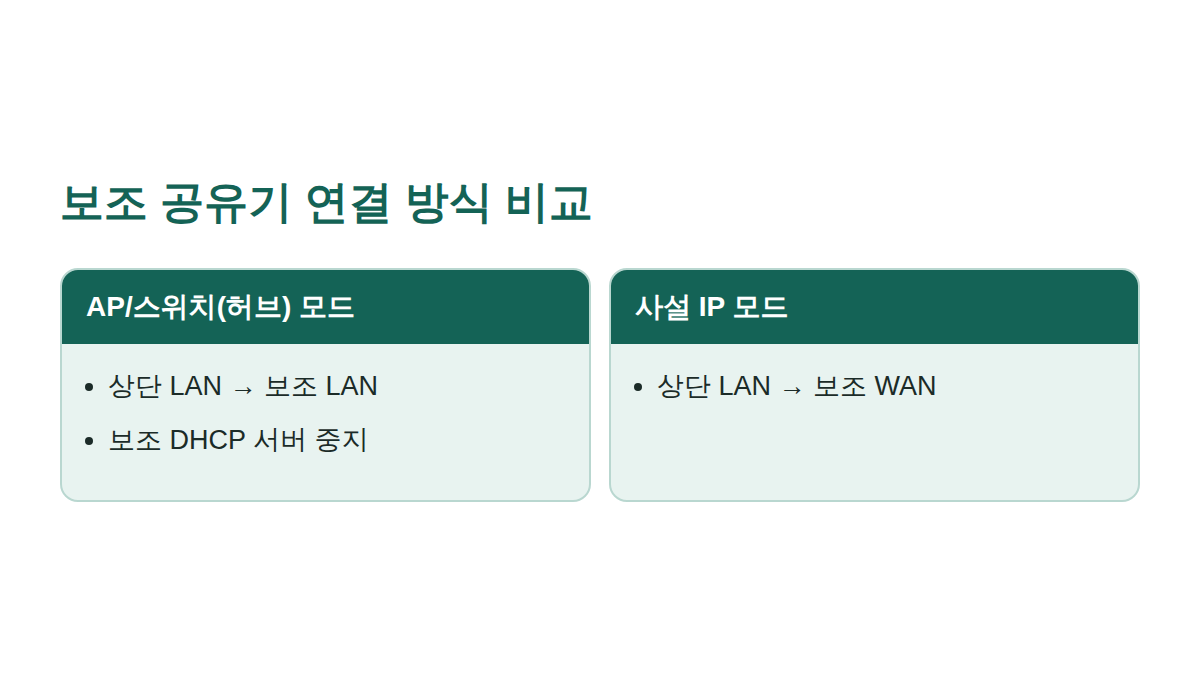
ipTIME 공식 FAQ(2026-10-03 확인)를 기준으로 두 방식을 비교하면 다음과 같습니다.
| 구분 | AP/스위치(허브) 방식 | 사설 IP 방식 |
|---|---|---|
| 연결 포트 | 상단 LAN – 하단 LAN (하단 WAN 미사용) | 상단 LAN – 하단 WAN |
| 필요한 설정 | 하단 DHCP 서버 중지, 내부 IP 끝자리 변경 | 두 공유기의 내부 IP가 겹치면 한쪽 변경(예: 192.168.1.1) |
| 외부에서 하단 공유기 접속 | 상단 공유기에 포트포워드 필요, 하단에서 허브/AP모드 내부 게이트웨이 설정 | 하단 공유기의 원격 관리 포트 활성화 필요 |
| 적합한 경우 | 와이파이·포트 추가 목적 | 하단 기기를 별도 구간으로 두려는 경우(공식 확인 필요) |
외부 접속 항목은 ipTIME의 “외부에서 하단 공유기 관리 화면 접속하기” 문서를 요약한 것입니다. 적합한 경우 칸은 문서가 직접 제시한 기준이 아니라 연결 구조에서 나온 일반적인 해석이므로, 본인 환경은 제조사 안내로 확인하세요.
ipTIME 공유기 AP/스위치(허브) 전환 절차
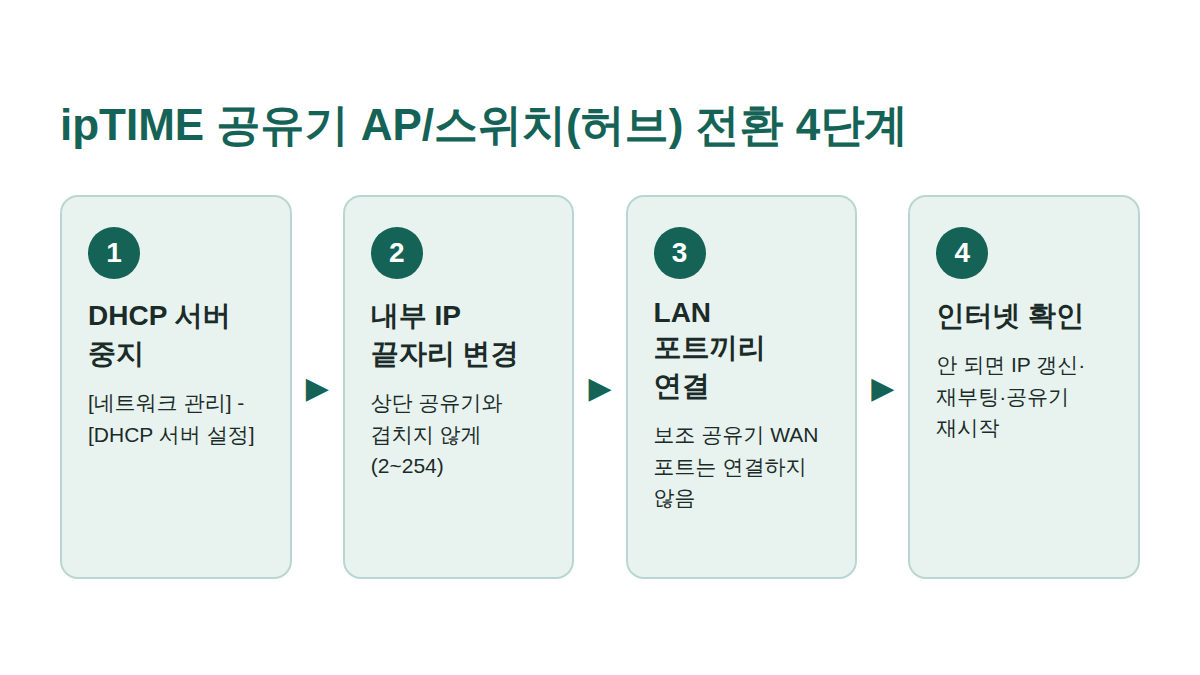
아래는 ipTIME 공식 FAQ(펌웨어 15.00.0 이상 기준, 2026-10-03 확인)의 순서입니다. 펌웨어가 오래된 제품은 문서가 다르며(9.98.4 이상용 문서, 그 이전용 문서가 따로 있음) 메뉴 이름도 다를 수 있으니 사용 중인 펌웨어에 맞는 FAQ를 선택해야 합니다.
- 보조 공유기에 PC나 스마트폰을 연결합니다. 공식 FAQ는 스마트폰(ipTIME Mobile Manager 앱)이나 공유기 LAN 포트에 직접 연결한 PC 두 방법을 안내합니다.
- [네트워크 관리] – [DHCP 서버 설정]에서 DHCP 서버를 중지합니다.
- [네트워크 관리] – [내부 네트워크 설정]에서 내부 IP 끝자리를 상단 공유기와 겹치지 않는 값(2~254 범위, 예: 192.168.0.200)으로 바꿉니다. 공유기가 자동으로 다시 시작됩니다. (펌웨어 9.98.4 이상 문서의 경로는 [관리도구]-[고급설정]-[네트워크관리]-[내부 네트워크 설정]이며, 순서·화면 구성은 버전별로 다를 수 있음)
- 상단(메인) 공유기의 LAN 포트와 보조 공유기의 LAN 포트를 랜선으로 연결합니다. 보조 공유기의 WAN 포트에는 연결하지 않습니다.
- 인터넷 연결을 확인합니다. 연결되지 않으면 공식 FAQ는 PC의 IP 갱신, PC 재부팅 또는 공유기 재시작을 안내합니다.
변경 후 보조 공유기의 관리 화면은 새로 지정한 IP(예: 192.168.0.200)로 접속해야 합니다. 무선 이름·비밀번호 같은 와이파이 설정도 이 주소의 화면에서 합니다.
설정 전후 주의사항
- 상단 공유기의 DHCP 충돌 감지 옵션: ipTIME 공식 FAQ는 상단 공유기에 “내부 네트워크에서 DHCP 서버 발견 시 공유기의 DHCP 서버기능 중단” 설정이 켜져 있으면 문제가 생길 수 있어 해제하라고 안내합니다.
- UPnP 포트포워딩: 9.98.4 이상용 문서는 일부 환경에서 UPnP 포트포워딩이 실행 중이면 네트워크 장애가 생길 수 있어 중단하라고 안내합니다.
- 설정 도중 접속이 끊깁니다. 내부 IP를 바꾸고 재시작하면 기존 주소로는 접속되지 않습니다. 바뀐 주소를 메모해 두세요. 주소를 잊거나 설정이 꼬이면 공유기 초기화가 필요할 수 있는데, 초기화 방법은 제품별 매뉴얼을 확인해야 합니다.
- 외부 접속·포트포워딩 사용 중이라면: AP/스위치(허브) 전환 후에는 포트포워드를 상단 공유기에서 설정하고, 하단에서는 허브/AP모드 내부 게이트웨이 기능을 켜는 절차가 공식 FAQ에 따로 있습니다. 이 글에서는 절차 전체를 다루지 않았습니다.
- 타사 공유기: 이 글의 메뉴 이름은 ipTIME 기준입니다. 다른 제조사 제품은 해당 제조사 FAQ를 확인해야 합니다(이번 조사에서 타사 문서는 확인하지 않음).
통신사 장비 쪽 설정은 어디까지 확인됐나
SK브로드밴드·KT·LG유플러스 공식 고객지원에서 모뎀/ONT를 브릿지 모드로 전환하는 방법이나 개인 공유기를 두 대 연결하는 방법을 직접 안내하는 문서는 2026-10-03 검색으로 찾지 못했습니다. 접속 결과는 다음과 같습니다.
| 통신사 | 확인 결과 |
|---|---|
| SK브로드밴드 | 공식블로그에서 랜선 추가 연결 안내(기본 1단자 외 추가 1단자 연결 가능, 그 이상은 유료 IP 공유 서비스 가입 필요)를 확인. 개인 공유기 이중 연결·브릿지 안내는 확인하지 못함 — 공식 확인 필요 |
| KT | 고객지원 자가해결 페이지를 열람했으나 공유기 추가 연결·브릿지 안내는 없음 — 공식 확인 필요 |
| LG유플러스 | 공식 사이트 접속이 HTTP 403으로 차단되어 확인하지 못함 — 공식 확인 필요 |
통신사 장비를 직접 설정하기 전에는 고객센터에 “개인 공유기를 뒤에 연결해도 되는지”, “해당 장비의 모드 변경을 지원하는지”를 먼저 문의하는 편이 안전합니다. 계약·해지·위약금처럼 개인별로 달라지는 판단은 이 글에서 다루지 않습니다.
공식 확인 경로
이 글의 절차는 ipTIME 공식 고객지원 FAQ를 2026-10-03에 열람해 정리했으며, 직접 설정해 본 경험을 쓴 것이 아닙니다. 글에 쓴 메뉴 이름과 펌웨어 조건은 바뀔 수 있습니다.
- ipTIME 고객지원 FAQ: 공유기를 AP/스위치(허브)로 변경하는 방법, 외부에서 하단 공유기 관리 화면 접속하기
- SK브로드밴드 공식블로그: 랜선 추가 연결 방법
- 가입한 통신사 고객센터(전화번호는 통신사 공식 홈페이지에서 확인)
이 글은 특정 제품·통신사 선택을 권하지 않으며, 확인된 공식 절차와 확인하지 못한 부분을 구분해 정리하는 데 목적이 있습니다.